Nous allons vous aider, pas à pas.
Au moment de votre rendez-vous, cliquez sur le bouton ci-dessous pour démarrer l’assistance. Nous vous guidons ensuite étape par étape.
Cliquez sur le bouton ci-dessous uniquement au moment du rendez-vous. Si une fenêtre apparaît, c’est normal : nous vous guidons ensuite étape par étape.
Chargement de votre rendez-vous...
Comment ça se passe
Suivez simplement ces étapes.

Cliquez sur "Démarrer l’assistance"
Le bouton s’active quelques minutes avant votre rendez-vous. Cliquez dessus uniquement à ce moment-là.

Entrez simplement votre nom
Une page peut s’ouvrir automatiquement. C’est normal. Indiquez votre nom, puis cliquez sur rejoindre la session.

Si un fichier se télécharge, ouvrez-le
Regardez vos téléchargements puis lancez le fichier Zoho Assist téléchargé.

Autorisez la connexion
Une petite fenêtre peut apparaître. Si vous êtes bien en rendez-vous avec Ayuda IT, cliquez sur "Join".

La session démarre
Une petite barre Zoho apparaît. Vous êtes connecté. Nous vous guidons ensuite en direct.
Voir son interlocuteur en vidéo
Si une visioconférence est lancée, voici ce qui peut se passer.

Une demande de visioconférence peut apparaître
Si vous souhaitez rejoindre la visio avec votre technicien, cliquez sur "Accept".

Le navigateur peut demander l’accès
Votre navigateur peut demander l’accès au micro ou à la caméra. Autorisez uniquement ce que vous souhaitez utiliser.
Commandes utiles
Visible uniquement si vous en avez besoin.
Pour votre sécurité
Besoin d’aide ?
Si rien ne se passe, si un fichier ne s’ouvre pas, ou si une fenêtre vous semble étrange, contactez-nous et nous vous guiderons pas à pas.
Nous allons vous aider, pas à pas.
Au moment de votre rendez-vous, cliquez sur le bouton ci-dessous pour démarrer l’assistance. Nous vous guidons ensuite étape par étape.
Cliquez sur le bouton ci-dessous uniquement au moment du rendez-vous. Si une fenêtre apparaît, c’est normal : nous vous guidons ensuite étape par étape.
Chargement de votre rendez-vous...
Comment ça se passe
Suivez simplement ces étapes.
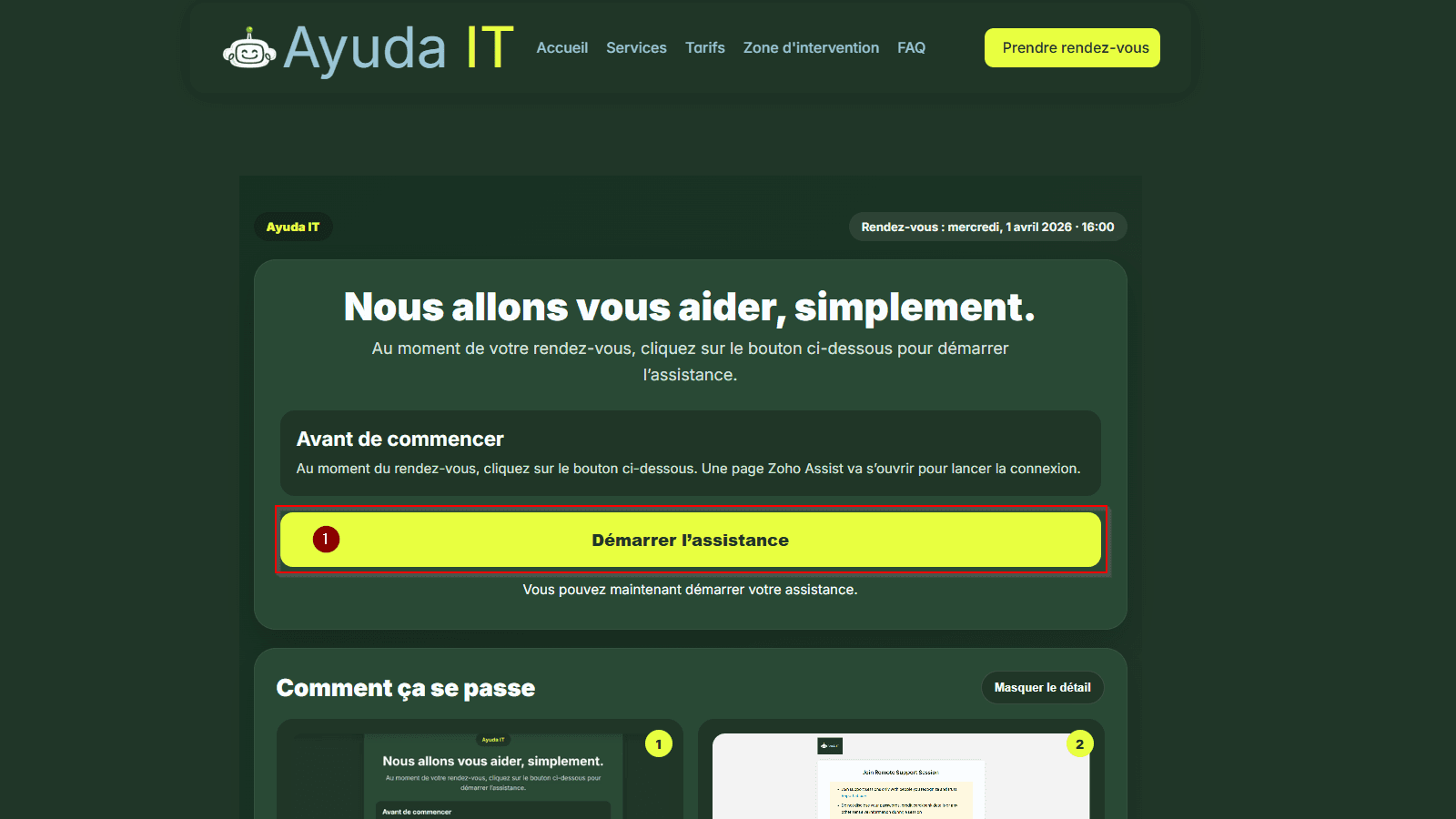
Cliquez sur "Démarrer l’assistance"
Le bouton s’active quelques minutes avant votre rendez-vous. Cliquez dessus uniquement à ce moment-là.
Entrez simplement votre nom
Une page peut s’ouvrir automatiquement. C’est normal. Indiquez votre nom, puis cliquez sur rejoindre la session.
Si un fichier se télécharge, ouvrez-le
Regardez vos téléchargements puis lancez le fichier Zoho Assist téléchargé.
Autorisez la connexion
Une petite fenêtre peut apparaître. Si vous êtes bien en rendez-vous avec Ayuda IT, cliquez sur "Join".
La session démarre
Une petite barre Zoho apparaît. Vous êtes connecté. Nous vous guidons ensuite en direct.
Voir son interlocuteur en vidéo
Si une visioconférence est lancée, voici ce qui peut se passer.
Une demande de visioconférence peut apparaître
Si vous souhaitez rejoindre la visio avec votre technicien, cliquez sur "Accept".
Le navigateur peut demander l’accès
Votre navigateur peut demander l’accès au micro ou à la caméra. Autorisez uniquement ce que vous souhaitez utiliser.
Commandes utiles
Visible uniquement si vous en avez besoin.
Pour votre sécurité
Besoin d’aide ?
Si rien ne se passe, si un fichier ne s’ouvre pas, ou si une fenêtre vous semble étrange, contactez-nous et nous vous guiderons pas à pas.